
搜狗输入法客户端
很多人刚开始用搜狗输入法,只关心一个问题:能不能打字顺手。用久了之后,才会开始注意另一个问题:输入法界面能不能更好看一点,候选词能不能更清楚一点,皮肤能不能换成自己喜欢的样式。
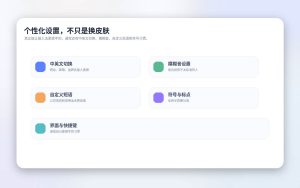
其实,搜狗输入法的个性化设置不只是“换皮肤”。皮肤只是最直观的一部分,真正影响使用体验的,还有候选栏样式、字体大小、中英文切换、快捷键、符号习惯、模糊音、自定义短语等设置。
搜狗输入法换皮肤有什么用?
换皮肤不是必须操作,但它会影响你每天打字时的视觉感受。
有些默认皮肤比较普通;有些皮肤颜色太重,看候选词不清楚;有些皮肤看起来很花哨,聊天时还可以,办公时就显得不够正式;还有些皮肤字体偏小,长时间打字容易看得累。
所以换皮肤的目的不只是好看,更重要的是让输入法看起来更舒服,候选词更容易识别。

皮肤好不好,关键看候选词是否清晰
很多人选皮肤时只看预览图,真正用起来才发现不舒服。比如背景太花、候选词颜色太浅、按键边界不明显、动画太多,都会影响实际输入体验。
如果你经常写文章、做客服、办公、编辑文档,建议优先选择简洁、清晰、对比明显的皮肤。输入法应该辅助你打字,而不是抢走注意力。
搜狗输入法电脑端怎么换皮肤?
电脑端换皮肤,一般可以从输入法状态栏或设置菜单进入。
常见操作路径
先切换到搜狗输入法,然后找到屏幕上的搜狗输入法状态栏。接着点击皮肤、衣服图标、工具箱或菜单入口,进入皮肤中心。选择喜欢的皮肤后,点击应用或立即使用即可。
不同版本界面可能略有差异。有些版本会直接显示皮肤按钮,有些版本需要右键点击输入法状态栏,或者进入更多设置里查找。
可以重点找这些入口名称
你可以重点留意这些关键词:皮肤、皮肤中心、更换皮肤、外观设置、属性设置、设置中心。
如果状态栏上没有看到皮肤按钮,可以尝试右键点击输入法状态栏,一般能找到相关入口。

搜狗输入法手机版怎么换皮肤?
手机版换皮肤通常更直接。
手机端常见操作方法
打开手机上的搜狗输入法,进入输入法设置,找到皮肤、主题或外观相关入口。进入皮肤中心后,选择喜欢的皮肤,再点击启用。
手机端皮肤通常会更丰富,比如简约风、卡通风、动漫风、节日风、游戏风等。聊天用户可以选择稍微活泼一点的皮肤;如果经常在手机上办公、写文档、回复客户,还是建议选择简洁、清晰、不影响输入的样式。
换皮肤时不要只看好不好看
皮肤预览图好看,不代表实际使用一定舒服。
选择皮肤时重点看这几点
第一,看候选词是否清楚。第二,看拼音输入区有没有被背景干扰。第三,看数字和符号是否容易识别。第四,看整体颜色是否刺眼。第五,看长时间使用会不会累。
好看的皮肤不一定适合长期使用。真正适合的皮肤,应该是看着舒服、输入清楚、不会打扰你打字。

办公用户适合什么皮肤?
如果你主要是在电脑上写文档、做客服、发邮件、整理资料,建议不要用太花的皮肤。
办公场景更推荐的皮肤类型
办公场景更适合浅色简约皮肤、深色低干扰皮肤、黑白灰风格皮肤、蓝色或绿色等冷色系皮肤,以及候选词区域清晰的皮肤。
办公场景不建议选择的皮肤
尽量避免背景图太复杂、候选词颜色太浅、动画效果太多、装饰元素太密的皮肤。办公时,输入法最好不要太抢眼,它应该是辅助工具,而不是视觉焦点。
聊天用户适合什么皮肤?
如果你主要是在微信、QQ、社交软件里打字,可以选择更轻松一点的皮肤。
聊天场景可以选择更活泼的样式
比如卡通皮肤、节日皮肤、可爱风皮肤、动漫风皮肤、表情元素丰富的皮肤,都会让输入体验更轻松。
不过,太花的皮肤也可能影响候选词识别。尤其是手机键盘,如果背景过于复杂,打字时反而容易看错。

除了换皮肤,还可以调整候选栏样式
很多人以为个性化设置就是换皮肤,其实候选栏设置更影响效率。
候选栏就是你打拼音后出现候选词的地方。候选栏设置不好,皮肤再好看也没用。
候选栏可以调整哪些内容?
可以重点调整候选词数量、候选词字体大小、候选栏横排或竖排、候选词显示位置、候选栏透明度、候选词颜色和背景,以及候选窗口是否跟随光标。
如果你经常打长文,建议候选词不要太小。如果你喜欢快速选词,可以适当增加候选词数量。如果你觉得候选栏遮挡内容,可以调整候选窗口位置或显示样式。
输入法的核心不是皮肤,而是候选词。候选栏舒服了,打字体验才会真的变好。
中英文切换也值得设置一下
很多人打字时最烦的是中英文切换不顺。
比如你正在写中文,突然要输入网址、邮箱、品牌名、产品型号,结果输入法状态不对,就会多删几次。
哪些人最需要调整中英文切换?
外贸、跨境、电商、运营、产品、编辑这类用户,经常会输入英文品牌名、网址、邮箱、SKU、产品型号和英文缩写。中英文切换是否顺手,会明显影响效率。
常见的中英文切换方式
搜狗输入法一般可以设置 Shift 切换、Ctrl + Space 切换、中英文标点切换、全角半角切换、临时英文输入等。你不需要照搬别人的设置,只要调成自己最顺手的方式就可以。
模糊音设置适合拼音不太标准的人
如果你经常分不清某些拼音,比如 z 和 zh、c 和 ch、s 和 sh、l 和 n、an 和 ang、en 和 eng、in 和 ing,可以看看搜狗输入法里的模糊音设置。
模糊音不要乱开
开启合适的模糊音后,即使拼音输入不完全准确,也可能更容易找到正确候选词。
但如果你普通话拼音本来比较准,开启太多模糊音反而可能让候选词变杂。建议只开启自己确实容易混淆的那几项。
自定义短语也属于个性化设置
个性化不只是外观,还包括输入习惯。
自定义短语就是非常实用的个性化功能。比如你经常输入公司名称、公司地址、官网链接、联系方式、客服话术、售后说明、付款信息、发货通知,就可以设置成短语。
自定义短语适合哪些场景?
比如输入 dz 出公司地址,输入 gw 出官网链接,输入 lxfs 出联系方式,输入 thsm 出退换货说明。
这类设置比换皮肤更能提升效率,特别适合客服、销售、运营、行政、电商从业者。
符号和标点习惯也可以调整
如果你经常写文章、做文档、发通知,符号输入也很重要。
中文标点和英文标点要分清
写中文文章时,通常用中文全角标点更自然。输入网址、邮箱、代码、英文内容时,则要注意英文半角符号。
如果不注意全角半角,有时候会出现网址打不开、邮箱格式错误、代码报错等问题。所以符号设置不是小事,尤其是办公用户要留意。

皮肤换了不生效怎么办?
如果你换了皮肤后没有生效,可以先检查几个地方。
常见原因和处理方法
先确认是不是已经点击“应用”或“启用”。有些皮肤只是预览,没点应用不会真正切换。
再确认当前正在使用的是搜狗输入法。如果系统切到了其他输入法,你当然看不到搜狗皮肤变化。
还可以尝试重启输入法或切换输入法状态。有时候切换到英文输入或其他输入法,再切回来就会刷新。
如果仍然不生效,检查皮肤是否适配当前版本。有些旧皮肤可能在新版里显示不完整。手机版如果皮肤没生效,可以关闭输入法设置页面后重新进入输入界面查看。
皮肤显示异常怎么办?
如果皮肤出现显示不完整、候选词看不清、按钮错位、背景异常,可以先换回默认皮肤,再选择官方推荐或较新的简洁皮肤。
电脑端还要注意显示缩放
Windows 显示比例如果设置为 125%、150%,某些皮肤可能显示不够理想。可以换成更简洁的皮肤,或者调整输入法候选栏样式。
如果使用动态皮肤后出现卡顿、遮挡或显示异常,也可以先关闭动态效果,换回静态皮肤。
新手推荐怎么设置?
如果你不想研究太多,可以按一个简单思路来。
推荐设置方向
皮肤选择简洁、清晰、不花哨的样式。候选词大小可以比默认略大一点,方便看清。候选词数量保持常用数量即可,不要太多。中英文切换设置成自己最顺手的快捷键。
模糊音只开启自己容易混淆的部分。自定义短语先设置最常用的公司信息和话术。符号习惯方面,中文写作用中文标点,网址邮箱注意半角。
这样设置下来,基本能兼顾好看和实用。
搜狗输入法客户端
搜狗输入法软件换皮肤并不复杂,一般从状态栏、菜单、工具箱或设置中心进入皮肤中心,选择喜欢的皮肤并应用即可。
但真正想让输入法更好用,不要只停留在换皮肤。
更值得调整的地方
候选栏是否清晰,中英文切换是否顺手,符号和标点是否符合习惯,模糊音是否适合自己,自定义短语是否能提升效率,整体界面是否干净、不打扰,这些都会影响真实使用体验。
皮肤决定的是视觉感受,设置决定的是使用效率。
如果你只是想让输入法好看一点,换一套喜欢的皮肤就够了。如果你每天都要大量打字,建议把候选栏、快捷键、短语、符号这些设置一起调好。这样搜狗输入法就不只是一个输入工具,而会变成更顺手的日常效率工具。